
Problemas comuns em impressoras usadas e como identificá-los
Conheça os problemas comuns em impressoras usadas, saiba identificar falhas e veja o que avaliar antes de comprar ou investir em manutenção.
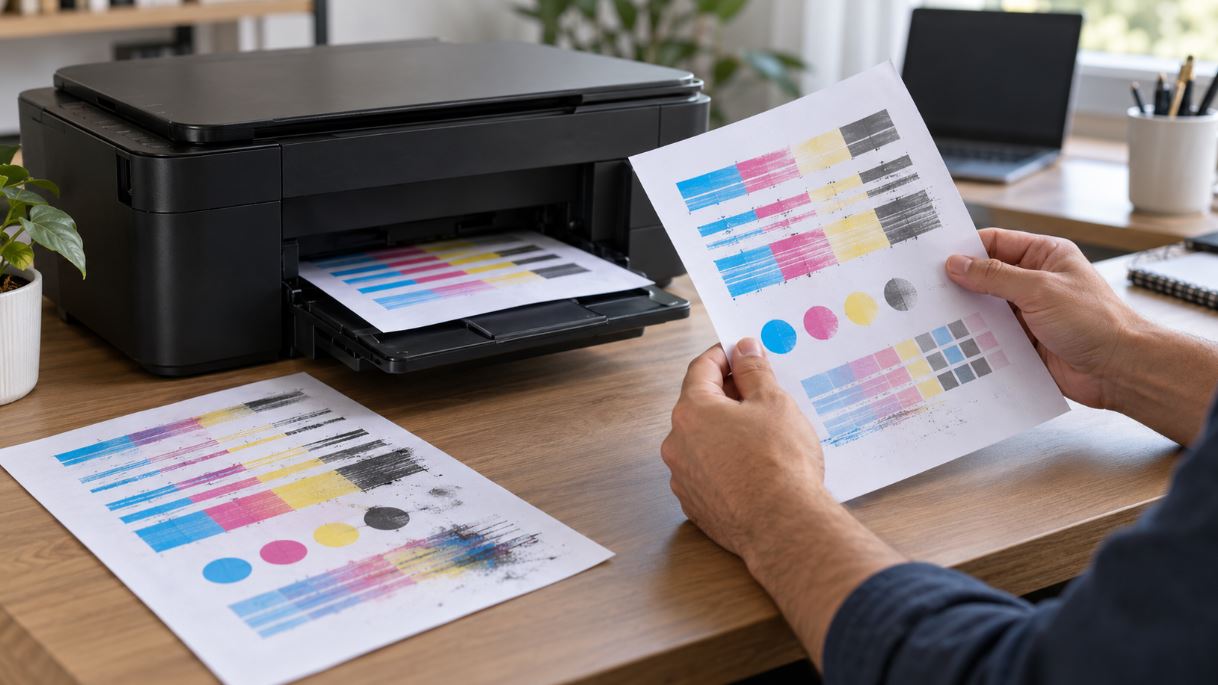
Comprar uma impressora usada pode ser uma alternativa para economizar na montagem de um escritório, imprimir atividades escolares ou atender às necessidades de um pequeno negócio. Porém, o preço anunciado não deve ser o único critério de escolha. Um equipamento aparentemente conservado pode apresentar falhas que só aparecem durante a impressão.
Linhas no papel, manchas, dificuldade para puxar folhas e mensagens de erro estão entre os sinais que merecem atenção. Alguns problemas envolvem configurações ou consumíveis, enquanto outros exigem manutenção e substituição de componentes.
Também é importante considerar o histórico de utilização. Uma impressora que trabalhou diariamente pode apresentar desgaste mecânico, enquanto outra que permaneceu meses parada pode ter dificuldades relacionadas ao sistema de tinta.
Neste artigo, você conhecerá os principais problemas em impressoras usadas, aprenderá a observar os sintomas e entenderá quais testes ajudam a avaliar o equipamento antes de comprar ou investir em um conserto.
Por que avaliar uma impressora usada com cuidado?
A aparência externa revela apenas parte das condições de uma impressora. Uma carcaça limpa e sem arranhões não comprova que o cabeçote, os roletes ou o sistema de alimentação estejam funcionando corretamente.
Além disso, a descrição “liga normalmente” não equivale a “imprime corretamente”. O equipamento pode acender o painel, reconhecer comandos e ainda entregar páginas com falhas ou interromper trabalhos.
Antes da compra, pergunte sobre o tempo de uso, a frequência das impressões, os consumíveis utilizados e os reparos anteriores. Solicite uma demonstração com documentos variados, preferencialmente acompanhando o funcionamento desde o momento em que a impressora é ligada.
Essa avaliação ajuda a estimar o custo real da compra, incluindo possíveis gastos com tinta, toner, peças e manutenção.
1. Impressão com linhas, falhas ou partes apagadas
Um dos problemas mais perceptíveis é a presença de linhas horizontais, trechos sem impressão ou letras incompletas. Nas impressoras jato de tinta, esses sintomas podem estar associados a falhas nos jatos do cabeçote, entre outras causas.
Para investigar, imprima uma página de diagnóstico ou execute a verificação de jatos disponível no equipamento ou no software do fabricante. Observe se o padrão apresenta interrupções e se alguma cor aparece incompleta.
A Epson orienta, em modelos compatíveis, verificar os jatos e realizar os procedimentos indicados para corrigir falhas. Também recomenda conferir configurações e papel utilizado. A limpeza intensa consome bastante tinta e deve seguir as condições previstas no manual.
Evite repetir limpezas indefinidamente para tentar melhorar o resultado. Se as falhas persistirem após os procedimentos permitidos, será necessário investigar a causa antes de continuar.
Para quem está na região e precisa avaliar um equipamento da marca, buscar manutenção de impressora epson Campo Belo é uma opção para solicitar diagnóstico de falhas de impressão e problemas no sistema de tinta.
2. Páginas totalmente em branco
Quando a impressora movimenta o papel, mas entrega folhas vazias, não é possível concluir imediatamente que existe um defeito grave. Primeiro, confira se o arquivo contém conteúdo e se o intervalo de páginas selecionado está correto.
Depois, verifique os consumíveis. Cartuchos recém-instalados podem estar com a fita de proteção, enquanto reservatórios podem apresentar níveis insuficientes de tinta. A avaliação deve respeitar as orientações específicas do modelo.
Um teste útil é imprimir uma página interna pelo painel, quando essa função estiver disponível. Se ela sair normalmente, a investigação pode se concentrar no arquivo, no programa ou na comunicação com o computador.
Se até a página interna sair em branco, o problema merece avaliação do sistema de impressão. Antes de comprar, peça que o vendedor demonstre a correção; promessas de que “é só colocar tinta” não substituem um teste.
3. Manchas e borrões nas folhas
Manchas podem aparecer como pontos isolados, riscos nas bordas ou áreas borradas. Para identificar o padrão, imprima algumas páginas e compare a posição das marcas.
Observe se o defeito aparece sempre no mesmo lugar, se ocorre apenas em áreas com muita cobertura ou se também surge no verso. Essas diferenças ajudam a orientar o diagnóstico, embora não comprovem sozinhas qual componente está envolvido.
Confira o papel e a configuração escolhida no software. Usar um material diferente daquele selecionado pode prejudicar o resultado. Em determinadas impressoras Epson, o fabricante também orienta a limpeza do caminho do papel quando existem manchas ou marcas relacionadas ao transporte da folha.
Nas impressoras a laser, defeitos de impressão podem envolver consumíveis e outros componentes. Não compre peças apenas pela aparência da mancha: diferentes causas podem produzir resultados semelhantes.
4. Cores incorretas ou imagens desbotadas
Uma impressora usada pode produzir textos aceitáveis e apresentar problemas ao imprimir fotografias, gráficos ou materiais coloridos. Por isso, testar somente uma página em preto é insuficiente para avaliar um modelo colorido.
Imprima um documento com blocos de cores, imagens e texto. Observe se alguma tonalidade desaparece, se existem faixas e se o resultado fica muito diferente do esperado.
Antes de concluir que há defeito, confira se o modo econômico ou a impressão em escala de cinza estão ativados. Também considere o papel, a qualidade selecionada e as características do arquivo.
A comparação com a tela deve ser cuidadosa, pois monitor e impressão não reproduzem as cores de maneira idêntica. O sinal mais relevante é a presença de falhas consistentes, como uma cor ausente em diferentes testes.
5. Atolamento frequente de papel
Um atolamento isolado pode decorrer de uma folha mal posicionada. Já interrupções repetidas durante um teste curto exigem atenção.
Confira se o papel está plano, seco e dentro das especificações do equipamento. Verifique também se as guias estão ajustadas e se a bandeja não foi carregada acima do limite.
A HP recomenda, em suas orientações sobre papel danificado durante a impressão, verificar obstruções, fragmentos de folhas e a utilização de papel adequado. O acesso às áreas internas deve seguir as instruções do modelo.
Não puxe uma folha presa com força nem introduza ferramentas improvisadas. Se o papel rasgar, fragmentos podem permanecer no mecanismo.
Ao avaliar uma impressora usada, faça um pequeno trabalho com várias páginas. Isso permite observar falhas que talvez não apareçam na primeira impressão.
6. Dificuldade para puxar folhas ou alimentação de várias páginas
Outro sintoma comum é a impressora tentar puxar o papel repetidamente sem conseguir. Também pode ocorrer a entrada de duas ou mais folhas de uma vez.
Comece verificando a quantidade e o estado do papel, o ajuste das guias e a compatibilidade do material com o equipamento. Depois, observe se o problema persiste com um pequeno conjunto de folhas novas e adequadas.
Roletes e mecanismos de separação merecem avaliação quando a alimentação continua irregular. A identificação de desgaste depende da inspeção e dos procedimentos previstos para o modelo.
Durante o teste, perceba se o vendedor precisa empurrar as folhas manualmente para a impressão começar. Uma impressora deve alimentar o papel corretamente nas condições indicadas pelo fabricante, sem depender desse tipo de intervenção.
7. Ruídos incomuns durante o funcionamento
Impressoras produzem sons ao movimentar componentes e transportar papel. Entretanto, estalos fortes, raspagens e batidas repetidas merecem investigação.
Observe em qual momento o ruído aparece: ao ligar, puxar a folha, movimentar o carro de impressão ou finalizar o trabalho. Essa informação ajuda o técnico a direcionar a avaliação.
Também verifique se existem objetos soltos, partes quebradas ou sinais de transporte inadequado nas áreas acessíveis. Não tente movimentar componentes internos à força para descobrir a origem do barulho.
Um ruído diferente não comprova sozinho que há uma peça danificada, mas deve ser considerado junto de outros sintomas. Se vier acompanhado de travamentos ou interrupções, peça um diagnóstico antes de fechar negócio.
8. Falhas de conexão USB ou Wi-Fi
Nem toda dificuldade para imprimir está relacionada ao mecanismo da impressora. Cabos, configurações de rede, filas de impressão e instalação do software também precisam ser avaliados.
Quando possível, teste separadamente a conexão USB e a conexão sem fio. Confira se o computador reconhece o modelo e se um documento enviado chega ao equipamento.
Em uma impressora usada, configurações da rede anterior podem precisar ser alteradas. Consulte o manual para fazer a configuração correta e baixar o software na página oficial do fabricante.
Se uma página interna é impressa normalmente, mas os trabalhos do computador não chegam, isso ajuda a direcionar a investigação para a comunicação.
Para usuários que precisam avaliar um equipamento HP, a página de assistência técnica HP Zona Leste oferece um caminho para consultar atendimento e solicitar uma avaliação.
9. Mensagens de erro e luzes piscando
Luzes piscando e avisos no painel devem ser interpretados conforme o modelo. Um mesmo sinal visual pode representar situações diferentes em equipamentos distintos.
Anote a mensagem completa ou fotografe o código apresentado. Depois, consulte o manual ou o suporte oficial, evitando aplicar procedimentos encontrados para outra impressora.
Alguns avisos envolvem papel, tampas ou consumíveis. Outros indicam a necessidade de manutenção. Por isso, apagar uma mensagem sem tratar sua causa não comprova que o problema foi resolvido.
Antes da compra, peça explicações sobre qualquer erro recorrente. Se o equipamento só funciona após reinicializações constantes ou procedimentos improvisados, inclua essa condição na avaliação do custo e da confiabilidade.
10. Problemas no scanner e na função de cópia
Em uma multifuncional, a avaliação precisa incluir o scanner. Uma impressora pode funcionar bem e apresentar defeitos na digitalização.
Digitalize uma página com texto e imagem. Procure linhas, áreas escuras, cortes e diferenças de nitidez. Confira também se o vidro está limpo, seguindo as orientações de conservação do fabricante.
Depois, faça uma cópia diretamente pelo painel. Esse teste permite observar o funcionamento conjunto da digitalização e da impressão sem depender do computador.
Se houver alimentador automático de documentos, teste essa função separadamente. Verifique se as páginas entram corretamente e se o resultado permanece consistente ao longo do trabalho.
Não presuma que todos os recursos funcionam porque a impressão básica foi demonstrada.
Como testar uma impressora usada antes de comprar
Uma avaliação prática deve incluir mais do que uma folha impressa. Comece ligando o equipamento e observando se ele inicia sem mensagens de erro ou intervenções do vendedor.
Em seguida, imprima uma página interna e documentos com texto, imagens e cores, conforme os recursos disponíveis. Faça um trabalho de várias páginas para verificar alimentação, estabilidade e repetição de defeitos.
Teste as conexões que você pretende utilizar. Em multifuncionais, confira cópia, scanner e alimentador automático, quando houver. Observe também bandejas, tampas, cabos e acessórios.
Pergunte sobre o histórico de manutenção e solicite comprovantes disponíveis. Se o modelo oferecer contador de páginas, consulte essa informação, lembrando que ela deve ser analisada junto do estado geral.
Por fim, pesquise consumíveis e disponibilidade de peças. Uma compra barata pode perder a vantagem quando exige reposição difícil ou manutenção logo no início.
Quando vale a pena consertar uma impressora usada?
A decisão depende do diagnóstico, do orçamento e da utilidade do equipamento para sua rotina. Uma falha de configuração tem implicações diferentes de um reparo que exige componentes caros.
Some o valor da compra, os consumíveis necessários e a manutenção prevista. Compare esse total com outras alternativas que atendam às mesmas necessidades de impressão.
Também avalie a disponibilidade de suporte para o sistema operacional utilizado e se os recursos do modelo continuam adequados. Uma impressora funcionando pode ser pouco útil se não oferecer a conexão ou o volume de trabalho de que você precisa.
Ao solicitar orçamento, pergunte qual defeito foi identificado, quais procedimentos serão realizados e quais condições se aplicam ao serviço. Essas informações tornam a decisão mais concreta.
Cuidados para preservar o equipamento
Depois da compra, siga o manual para instalação, abastecimento, limpeza e desligamento. Utilize consumíveis compatíveis com o modelo e mantenha o equipamento em uma superfície estável.
Guarde o papel protegido de umidade e evite acumular folhas danificadas na bandeja. Nas impressoras jato de tinta, observe as recomendações do fabricante para períodos sem utilização.
Ao perceber mudança na qualidade, ruídos ou dificuldade de alimentação, registre o sintoma e investigue cedo. Continuar imprimindo com falhas pode aumentar o desperdício de papel e consumíveis.
Uma impressora usada pode atender bem por bastante tempo quando está em boas condições. Testar seus recursos, conhecer o histórico e calcular o custo total são os passos que ajudam a transformar um preço atraente em uma compra vantajosa.
Você também pode gostar
 blog
blog O que torna este novo empreendimento em Londrina único?
Descubra o que torna este novo empreendimento em Londrina único: inovação, localização estratégica e design exclusivo. Conheça agora!
 blog
blog Vale a pena investir em sistemas fotovoltaicos na região
Descubra por que investir em sistemas fotovoltaicos na região é vantajoso, sustentável e econômico. Economize energia e valorize seu imóvel!
 blog
blog Como escolher o consultor imobiliário ideal em Campinas
Descubra como escolher o consultor imobiliário ideal em Campinas e garanta a melhor negociação para seu imóvel com dicas práticas e eficazes!